




Googleビジネスプロフィールの登録|確認方法の選び方
 はてブ
はてブ 送る
送る
新しい店を出すたびに、Googleビジネスプロフィールをゼロから整える作業が発生します。
うちも2号店を出したとき、この手続きを一からやり直しました。
入力そのものは難しくありません。画面の指示に沿って進めれば、誰でも終えられます。
迷うのは、そこに至る手前と、終えた直後です。「もうGoogleマップに勝手に出ているのでは」という不安、カテゴリや住所の入力、そしてオーナー確認の方法選び。
ここで止まると、店を開けたのにGoogle検索やGoogleマップに出てこない期間が延びます。
結論から書きます。
Googleビジネスプロフィールの登録で最初に決めるのは、入力項目の細かさではなく、オーナー確認をどの方法でやるかです。
確認方法によって、公開までの日数がまったく変わってきます。
もくじ
新しい店舗のプロフィールは、検索してから動く
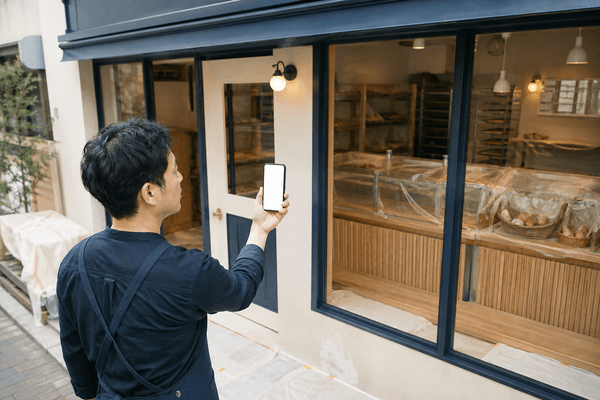
登録ボタンを押す前に、1つだけ先にやることがあります。Googleマップで自分の店名を検索することです。
「未確認のビジネス」がGoogleマップに出ているなら申請から始める
Googleは「ビジネスを登録する方法」で、プロフィールを増やす経路として、新規に追加する方法と、すでにマップ上にある未確認のビジネスを申請する方法の2つを案内しています。
新しい店を出したとき、自分では一度も手続きしていないのに、地図データの更新でうっすらと店の候補が地図上に出ていることがあります。
この場合は、新規追加ではなく、その候補を検索して「ビジネス オーナーですか?」から申請するほうが早いです。ここを見落として新規のほうで進めると、次に書く二重登録につながります。
二重登録すると、あとから統合する手間のほうが大きい
同じ店に対して2つのプロフィールができてしまう状態が、二重登録です。
うちの2号店は立地自体は良かったものの、出店の準備で慌ただしく、この検索を後回しにしたまま新規追加を進めてしまった時期がありました。
幸い実害が出る前に気づけましたが、口コミやアクセス数が2つに分かれると、あとから1つにまとめる作業が発生します。
統合の手続きは、最初の5分の検索よりずっと時間がかかります。そのぶん、始める前の一手間を惜しまないほうが早く終わります。
先に検索する。これだけで避けられる手間です。焦って複数の窓口から同時に申請すると、Google側の審査にも時間がかかることがあるので、1つの経路に絞って進めるほうが安全です。
検索しても店名が出てこない場合は、地図データにまだ反映されていないだけのことが多いです。
数日待ってからもう一度検索し、それでも出てこなければ新規追加に進めば十分です。急いで判断する必要はありません。
入力でつまずくのはカテゴリと住所の2か所だけ
business.google.com/add から進む画面そのものは、
- ビジネス名
- カテゴリ
- 所在地
- 連絡先
を順番に埋めるだけです。迷うのは項目数ではなく、内容の精度です。
メインカテゴリは「一番の商売」を1つだけ選ぶ
カテゴリは、どの検索でプロフィールが表示されるかを決める項目です。
うちはパン屋なので、メインカテゴリは「ベーカリー」の1つに絞っています。
この段階では、幅を広げたくなってサブカテゴリを増やしすぎることがあります。
実際に提供していないものまで足すと、来た人の期待と実店舗がずれます。
この時点では、いま実際に提供しているものだけに絞るほうが、あとで直す手間が減ります。
カテゴリはあとから変更もできるので、ここで完璧に決め切る必要はありません。
2号店を登録するときは、1号店とまったく同じカテゴリ構成をそのまま複製しました。
業態が同じなら、ここは迷う理由がありません。
ただし取扱商品や規模が違う店を複数運営している場合は、店ごとに実態を見直したほうが安全です。
登録の入力画面はどの店も同じ形式なので、作業自体はカテゴリ以外の項目も含めて2店舗目からは早く終わります。
住所は地図ピンの位置まで自分の目で確認する
住所を文字で正しく入れても、地図上のピンが正確な位置に立つとは限りません。
ビル名や号室、駐車場から見た入口の向きは、住所欄の文字だけでは伝わらないことがあります。
電話番号とウェブサイトの欄も、後回しにされがちな項目です。
特に電話番号は、次に書くオーナー確認の方法を左右するので、実際にその番号で応答できるかをここで確かめておきます。
手続きが終わったら、実際にスマホでその店名を検索し、ピンの位置と経路案内の到着地点を自分の足で確かめます。
管理画面の入力が正しくても、表示側で少しずれていることがあるためです。
店舗に来店してもらう業態であれば、サービス提供地域の欄は空欄のままで問題ありません。
移動販売やデリバリー中心の業態でこの欄を使う場合は、実際に対応できる範囲だけを入れます。
対応できない地域まで広げると、来られない距離の人からの問い合わせが増え、結局は双方にとって不便になります。
オーナー確認は電話・メール・郵送・ビデオ通話の4択で、店の状況で選ぶ
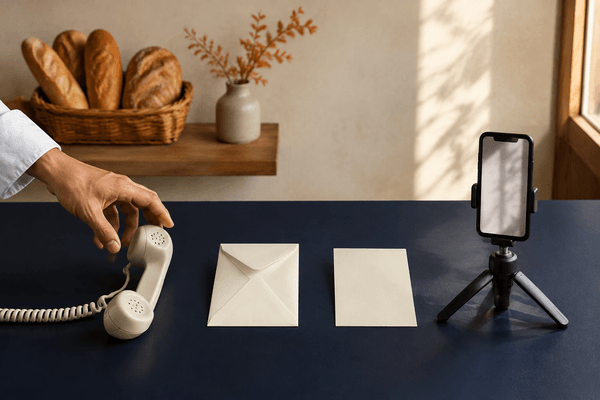
情報を入力し終えても、オーナー確認が済むまでは検索結果に表示されません。
Googleは「ビジネスの所有権を確認する方法」で、確認方法として電話・SMS・メール・郵送(ハガキ)・ライブビデオ通話を案内しています。どれを選ぶかで、公開までの日数が変わります。
電話かSMSで即日確認できるなら、それを選ぶ
さきほど入力した電話番号で応答できるか、SMSを受信できる状態であれば、この方法がいちばん早く終わります。
コードを受け取ってその場で入力するだけなので、開店日が迫っているときは最初に試す価値があります。
メールでの確認が案内される場合も、考え方は同じです。届いたコードをすぐ入力できる状態にしておきます。
郵送のハガキは届くまで最長2週間、逆算して申請する
電話やSMS、メールで確認できない業態や状況では、郵送になります。
ハガキは通常14日以内に届くとされていますが、余裕を見て動くほうが安全です。開店の2〜3週間前には手続きを済ませておくと、公開が開店日に間に合わないという事態を避けられます。
ライブビデオ通話は営業時間内のみ対応で、所在地とオーナー権限をその場で示す形式です。
電話・SMS・郵送のいずれも使えない場合の選択肢として覚えておく程度で十分です。
なお、確認コードをGoogleから尋ねられることはありません。コードの提示を求める連絡が来たら、それ自体が不審な連絡だと考えたほうがいいです。
どの方法を選ぶにしても、開店日から逆算して申請するタイミングを決めておくのが要になります。
電話・SMSなら開店の数日前でも間に合いますが、郵送を選ぶ可能性が少しでもあるなら、開店の2〜3週間前には手続きを済ませておくほうが安心です。
うちの2号店では、内装や仕入れの準備で頭がいっぱいになり、この逆算を後回しにしかけました。
準備の優先順位を書き出したときに気づいて手続きを前倒しできましたが、気づかなければ開店日に間に合わなかったはずです。
ここまで自分で進めれば、代行業者に頼む理由はほとんど残りません。
追加や確認そのものは無料です。それでも忙しくて手が回らない場合に外注する店もありますが、その費用相場はMEO対策の費用にまとめてあるので、自分でやるか頼むかを判断する材料にしてください。
情報を整え終えたあと、何から手を付けるかで迷う場合は、有料note「店舗集客の教科書」に優先順位の考え方をまとめています。
確認が終わった直後にやることで、その後の運用が変わる

確認が完了すると、Googleからメールが届きます。ここで気を抜かず、公開直後にやっておくことが2つあります。
確認完了メールが来たら、まず表示側を自分の目で見る
管理画面の入力が正しくても、実際に検索したときの見え方は別です。
確認完了メールを受け取ったら、まず自分のスマホで店名を検索し、初めて訪れる人の目線で表示を確認します。
営業時間、カテゴリ、地図のピン、この3つがずれていないかをここで見ておくと、あとの手直しが減ります。
項目ごとの整え方はGoogleビジネスプロフィールの使い方にまとめてあります。
複数店舗は、前の店の説明文をそのまま流用しない
いま2店舗のプロフィールを管理していますが、2号店の手続きで一度、1号店の説明文をほぼそのまま貼って済ませたことがあります。
文章としては早く終わりますが、住所も客層も違う店に同じ説明を使うと、どちらの店の輪郭もぼやけます。
手間はかかりますが、店ごとに書き分けたほうが、結局は近所の人に届きます。
複数店舗を整える予定があるなら、1店舗目が終わった時点で、2店舗目の説明文をどう変えるかを先に考えておくと、次の作業がそのぶん早くなります。
営業時間やカテゴリも、店ごとの実態に合わせて個別に見直しておきます。
いま振り返ると、1号店の説明文をそのまま流用しかけたのは、2号店の開店準備で他の作業に追われていたからでした。
内装工事の進捗、スタッフの採用、仕入れ先との調整。プロフィールの手続きは、その他の準備に比べると後回しにしやすい作業です。
だからこそ、開店日から逆算して、いつまでに検索・入力・確認を終わらせるかを先に決めておくと、直前になって慌てずに済みます。
まとめ|Googleビジネスプロフィールの登録は確認方法の選び方で早さが決まる
要点を整理します。
- 手続きを始める前に、Googleマップに未確認のビジネスとして候補が出ていないか検索する
- カテゴリは実際に提供しているものだけに絞り、住所は地図のピンまで自分の目で確認する
- オーナー確認は電話・SMS・メール・郵送・ビデオ通話の4択。電話かSMSが最短、郵送は最長2週間を見込んで逆算する
- 確認完了メールが来たら、管理画面ではなく検索結果の表示を自分の目で見る
- 複数店舗を整えるときは、前の店の説明文をそのまま流用しない
今日からできることを置いておきます。
- Googleマップで自店名を検索し、未確認のビジネスとして出ていないか確認する
- business.google.com/add からビジネス情報を入力する
- メインカテゴリが実際の商売と一致しているか見直す
- 開店日から逆算して、確認方法を電話・SMS・郵送のどれにするか決める
- 確認完了メールが届いたら、スマホで自店を検索して表示を確認する
まず1つ目の検索だけで十分です。
ここから始めれば、二重登録も、あとから気づく手直しも減らせます。
焦って全部を一度に終わらせようとするより、順番を守って1つずつ進めるほうが、結局は早く公開できます。
情報を整えたあとの運用の優先順位は、有料note「店舗集客の教科書」で解説しています。