




Googleビジネスプロフィールの使い方|2店舗を運用して分かった順番

 はてブ
はてブ 送る
送る
Googleビジネスプロフィールは、項目が多すぎます。
営業時間、カテゴリ、写真、投稿、商品、口コミ、質問への回答。ひととおり見ると、やることが20個くらいあるように見えて、結局どれも中途半端になる。
パン屋を2店舗まわしていて、最初はまさにその状態でした。
結論から書きます。
Googleビジネスプロフィールの使い方でいちばん大事なのは、全部を埋めることではなく、直す順番を決めることです。
来店に近い順に、3つだけ先に手を入れます。
- 営業時間(今から行けるかが決まる)
- カテゴリ(そもそもどの検索で出るかが決まる)
- 入口の写真(たどり着けるかが決まる)
残りは、この3つが安定してからで間に合います。
この記事では、その順番と、続けるための形を書きます。
もくじ
Googleビジネスプロフィールの使い方は、全項目を埋めることではない
まず、何が管理できるのかを一度だけ見ておきます。
全部やるためではなく、やらないものを決めるためです。
Googleビジネスプロフィールで管理できる項目を、一度そろえて見る
Googleは「Google に掲載するビジネス情報のガイドライン」で、プロフィールで管理する情報として次を挙げています。
- ビジネス名/住所/電話番号/ウェブサイト
- 営業時間/特別営業時間/営業時間の詳細
- カテゴリ/ビジネスの説明
- メニュー/商品/写真・動画
- クチコミへの返信/質問への回答/投稿
- サービス提供地域(非店舗型の場合)
16項目あります。これを上から順に埋めようとすると、途中で力尽きます。
自分は一度そうなりました。写真を50枚入れて満足して、営業時間が古いままだったこともあります。
使い方で最初に決めるのは、埋める順番ではなく直す順番
項目の多さに対して、来店への効き方は均等ではありません。
Googleは「ローカル検索結果のランキングを改善する方法」で、ビジネス情報が充実していて正確なほど検索結果に表示される可能性が高くなると案内しています。
ここで効いてくるのは「充実」と「正確」の両方です。
そして店舗側でコントロールしやすいのは正確さのほうです。
写真を増やすのは時間がかかりますが、営業時間を直すのは5分で終わります。
しかも間違ったままだと、来る気だった人を取り逃がします。
だから順番は、正確さが来店を左右する項目からになります。
Googleビジネスプロフィール最初に直す3項目|営業時間・カテゴリ・入口の写真
3つに絞る理由は、どれも「間違っていると来店が消える」項目だからです。
営業時間と特別営業時間は、来店できるかを直接決める
いちばん先に見るのはここです。通常の営業時間だけでなく、特別営業時間まで入れておきます。
- 祝日
- 年末年始・お盆
- 臨時休業
- 早じまいする日
特別営業時間を入れていないと、祝日に「営業中」と表示されます。
定休日の設定だけでは足りません。
パン屋のように売り切れじまいがある業態なら、営業時間の詳細に一言添えておくと、閉店前の来店が減って困る、ということも起きにくくなります。
確認のしかたは1つだけです。自分のスマホで自店を検索して、初めての人の目で見る。
管理画面ではなく、お客様が見る画面で確認します。管理画面上は正しくても、表示側で意図と違って見えることがあります。
Googleビジネスプロフィールはカテゴリの選び方で、表示される検索が変わる
営業時間の次はカテゴリです。ここは後回しにされがちですが、そもそもどの検索で表示されるかを決める項目なので、影響が大きいところです。
- メインカテゴリは、店の一番の商売を1つだけ選ぶ
- サブカテゴリは、実際に提供しているものだけ足す
- 提供していないものを「幅を広げるため」に足さない
うちはパン屋なので「ベーカリー」が主軸です。
カフェ機能を強調したくてカテゴリを増やしたくなる時期がありましたが、実態と違うカテゴリを足すと、来た人の期待とずれます。
表示される検索は増えても、来店後の満足は下がります。
カテゴリを決めるときに考えたのは、「うちを一言で説明するなら何屋か」でした。複数の顔を持たせようとするほど、検索する人から見た輪郭がぼやけます。
迷ったら、いちばん売れているものに寄せる。
それが実態と一致していれば、来店後のずれも起きません。
なお、カテゴリは後から変更できます。最初に完璧を狙う必要はありません。
ただし頻繁に変えるものでもないので、決めたら数か月は動かさずに様子を見るほうが、効果が判断しやすくなります。
Googleビジネスプロフィールで入口の写真は、外観より優先度が高い
写真は枚数より種類です。真っ先に必要なのは入口が分かる写真です。
外観の写真はよく入っています。
ただ、通りから見た外観と、実際にどこから入るかは別の情報です。ビルの2階、駐車場の奥、路地を入った先。店にいる人には自明でも、初めての人は入口で迷います。
写真の選び方をもう一段細かく決めたい場合は、既存のMEO対策の基本にまとめてあります。
ここでは「入口が先」とだけ覚えておけば十分です。
Googleビジネスプロフィール投稿・写真・口コミの使い方は、続く形にしてから始める
3項目が安定したら、更新系に進みます。ここでの失敗は、張り切って始めて止まることです。
自分も何度か止めました。
投稿と写真の更新が続かないのは、意志ではなく設計の問題
止まる原因は、たいてい「いつやるか」を決めていないことです。
うちで続いているのは、曜日と時間を固定して、やることを1つに絞ったときからでした。
毎週やることが3つあると、忙しい週に全部飛びます。1つなら、飛んでも翌週に戻せます。
投稿の中身も、凝らないほうが続きます。新商品、営業時間の変更、季節のおすすめ。この3種類を回すだけで十分です。
続く形にしてから始める、という順番を守るほうが、結果として更新回数は増えます。
写真も同じです。毎回きれいに撮ろうとすると、撮影のために時間を取る必要が出て、そこで止まります。
うちでは、焼き上がりのタイミングでそのまま撮るようにしました。
撮影を別作業にしないという、それだけのことです。
止まったときの戻し方も決めておくと楽になります。2週間空いたら、凝った投稿で再開しようとしない。
いちばん軽い1つ(営業時間の確認だけ)に戻す。再開のハードルを上げないほうが、結果的に空白期間が短くなります。
Googleビジネスプロフィールの口コミへの返信は、型を決めてから運用する
口コミは、来るたびに文面を考えていると、いずれ止まります。型を決めておいて、当てはめる形にします。
型の作り方はGoogle口コミ返信の例文に書いたので繰り返しません。
1つだけ言えるのは、低評価にどう返すかを先に決めておくことです。決めていないと、返信自体が怖くなって全体が止まります。
口コミを増やすこと自体については、外部施策より店頭でお願いするほうが効きました。
うちのLINE公式アカウントが1万人を超えたのも、広告ではなく店頭での声かけと店内のPOPです。
目の前にいるお客様に伝えるのが、いちばん効きました。
ここから先、どの施策にいくらかけるかという判断は、有料note「店舗集客の教科書」に費用の考え方から書いています。外注費用の相場はMEO対策の費用にまとめました。
Googleビジネスプロフィール使い方の成果は、閲覧数ではなく行動で確認する
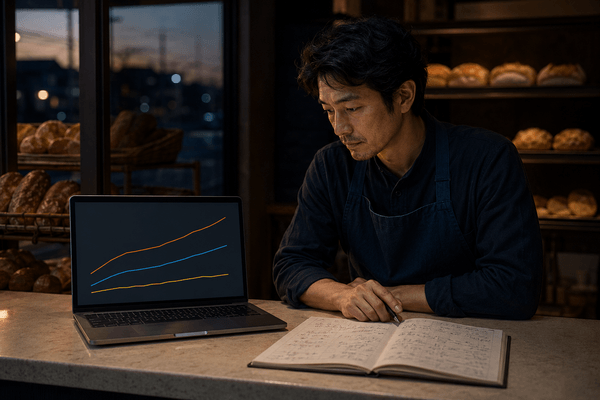
最後に、続け方の話です。何を見て、直したかどうかを判断するか。
インサイトは電話・経路案内・ウェブサイトの3つを週1回見る
Googleビジネスプロフィールでは、ユーザーの操作をパフォーマンスとインサイトで確認できます。
ここで閲覧数だけを見ないでください。見るのは来店に近い行動の3つです。
- 電話をかけた数
- 経路案内を使った数
- ウェブサイトへ移動した数
閲覧数が増えても、この3つが動いていなければ、見られてはいるが選ばれていないということになります。
逆に閲覧数が横ばいでも経路案内が増えていれば、その週の更新は効いています。どこで止まっているかが分かる指標を見るほうが、次の一手が決まります。
数字が落ちた週に気をつけているのは、1つの原因に決めつけないことです。
天候、連休、周辺の工事、近くに競合が出た。プロフィールの外側でも数字は動きます。
更新を止めていないのに落ちたなら、外の要因を先に疑うほうが早いことがあります。
逆に、更新した翌週に伸びたからといって、その更新だけの効果とも限りません。
変えるのは週に1つにしておくと、この判断のぶれが小さくなります。
2店舗のGoogleビジネスプロフィールで、更新が止まるタイミング
いま2店舗のプロフィールを管理していますが、更新が止まるのは決まって忙しい時期です。
売れている時期ほど、プロフィールを触る時間がなくなります。
そして厄介なのは、止まったことに気づかないことです。
数字はすぐには落ちません。落ち始めた頃には、何をいつ止めたのか思い出せなくなっています。
対策として、日付・直したこと・次に確認することの3項目だけを残すようにしました。
分析のためではなく、止まったことに気づくためです。
売上や客数を週次で記録する習慣は前からありましたが、そこにプロフィールの更新記録を並べたのは後からでした。
並べてみると、更新が止まった週と、翌月の動きがつながって見えることがあります。
複数店舗を持つなら、店ごとに担当を決めておくほうが安全です。1人で2店舗分を見ていると、忙しい店のほうが後回しになります。
もう1つ、店舗が増えたときに気をつけているのが、同じ内容をそのままコピーしないことです。
住所も客層も違うのに、説明文と写真だけ使い回すと、どちらの店の輪郭もぼやけます。
手間はかかりますが、店ごとに分けて書くほうが、結局は近所の人に届きます。
まとめ|Googleビジネスプロフィールの使い方は順番で決まる
要点を整理します。
- 使い方の要は、全16項目を埋めることではなく直す順番を決めること
- 最初の3つは営業時間(特別営業時間を含む)・カテゴリ・入口の写真
- 更新系(投稿・写真・口コミ)は、続く形を決めてから始める
- 成果は閲覧数ではなく、電話・経路案内・ウェブサイトの3つで見る
- 更新は忙しい時期に止まる。止まったことに気づく記録を残す
今日からできることを置いておきます。
- スマホで自店を検索し、初めての人の目で表示を確認する
- 特別営業時間(祝日・臨時休業)が入っているか見る
- メインカテゴリが店の主軸と合っているか確認する
- 入口が分かる写真が入っているか見る
- 更新の曜日と時間を決め、やることを1つに絞る
- 週1回、電話・経路案内・ウェブサイトの3つを記録する
まず1つ目だけで十分です。
管理画面ではなく、お客様が見る画面で自店を見るところから始まります。
施策ごとの優先順位や予算配分は、有料note「店舗集客の教科書」で解説しています。